【ド素人のおっさんがやってみた】Claude Code でLINEスタンプを24個作って、LINEに申請するまでの全手順
「LINEスタンプって、自分で作って販売できるらしい」——そんな話を耳にして、絵心ゼロ・プログラム未経験のおっさんが、Claude Code(クロードコード)という AI コーディングツールに丸投げしながら、本当に LINE スタンプ24個を作って LINE Creators Market に審査申請 までこぎつけた、その全手順を実体験ベースでお届けします。Claude Code に「次どうしたらいい?」と聞きながら進めただけで、ここまで来れました。同じ気分の方の参考になればうれしいです。
⚠️ この記事はあくまで個人の体験記です。LINE 側の仕様や AI ツールの仕様は変わる可能性があります。お金や個人情報を扱う部分は必ずご自身で公式情報を確認してください。
- 完成したスタンプはこちら
- やったことの全体像
- ステップ1:LINE Creators Market にクリエイター登録
- ステップ2:キャラを決めて Claude Code に説明する
- ステップ3:Nano Banana で 24 ポーズを生成する
- ステップ4:Pillow で日本語テキストを合成(ここが Claude Code の真骨頂)
- ステップ5:LINE 提出用 ZIP に整える
- ステップ6:LINE Creators Market にアップロード
- ステップ7:審査リクエスト送信 → 結果メール待ち
- おまけ:第2弾もすぐ作れた(「ヒゲおじシュナの一言返事」)
- ド素人がやってみての感想
- セキュリティまとめ:個人の販売活動で気をつけたい7つ
- 結論:ド素人でも、Claude Code があれば LINE スタンプは作れる
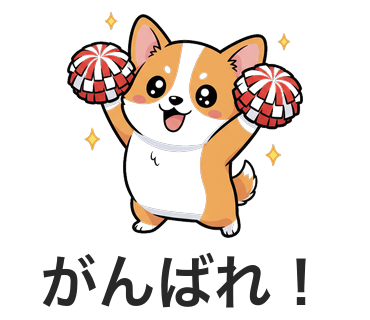
完成したスタンプはこちら
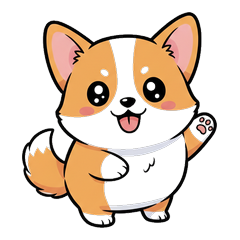
※筆者が AI(Google AI Studio / Nano Banana)で生成し、Pillow で文字を合成しました。
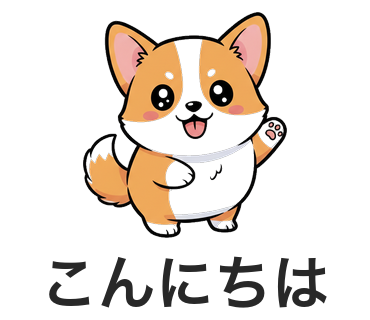
※筆者作成。
やったことの全体像
ざっくりこの流れです。すべて Mac 1 台と Claude Code、ブラウザだけで完結します。
- クリエイター登録:LINE Creators Market でアカウント作成
- キャラ設計:どんな犬で、どんな表情のスタンプにするか決める
- 画像生成:Google AI Studio の Nano Banana で 24 ポーズを生成
- 文字入れ:画像本体には文字を入れず、Python の Pillow で日本語テキストを後合成
- ZIP化:LINE が要求する形式(
main.pngtab.png01.png〜24.png)に整えて ZIP - アップロード:LINE Creators Market にログインして ZIP を投入
- 各タブを埋める:表示情報・販売価格・販売エリア・AI 使用宣言など
- 審査リクエスト送信:ボタンを押して、結果メールを待つ
このうち 2〜5 はほとんど Claude Code に喋るだけ で進みます。私がやったのは「ブラウザでクリックする」「振込口座を入れる」みたいな、人間がやるしかない部分 だけ。
ステップ1:LINE Creators Market にクリエイター登録
まずは公式サイトから登録します。
- LINE Creators Market:https://creator.line.me/
ログインは普段使っている LINE アカウントでOK。クリエイター名・メールアドレス・国・カテゴリ を入れて、規約に同意して登録完了。
🔐 セキュリティで気をつけたこと
- クリエイター名は 本名にしないようにしました。今回は「ChiwaCogi Studio/チワコギー工房」という屋号で登録。
- メールアドレスは普段使っているものより、スタンプ用に分けたサブアドレス がおすすめ。審査結果通知や問い合わせがそこに届きます。
- 振込口座 はあとから別タブで登録します。本人確認に直結する情報なので、画面共有や録画中には絶対に開かないこと。
ステップ2:キャラを決めて Claude Code に説明する
ここからが楽しいパートです。今回は 「チワワとウェルシュコーギーのミックス犬」 で、丸っこいチビアニメ調・オレンジ&白・クリクリ目・白背景、というキャラ設定にしました。
Claude Code には、こんな感じで日本語で投げます。
「チワコギーって犬種を主役にした、丸っこいチビアニメ調のキャラで LINE スタンプを作りたい。まず Nano Banana で『こんにちは』のポーズの画像を1枚作るプロンプトを英語で考えて」
すると Claude Code が、Nano Banana に渡すための英語プロンプトを組み立ててくれます。英語が苦手でも、日本語で「こういう感じで」と説明するだけで、AI 画像生成にちょうどいいプロンプトに翻訳してくれるのが本当に楽でした。
ステップ3:Nano Banana で 24 ポーズを生成する
画像生成は Google AI Studio の Nano Banana(gemini-2.5-flash-image)を使いました。
- アクセス:https://aistudio.google.com/
- アスペクト比:1:1 固定(途中で勝手に変わることがあるので毎回確認)
- プロンプトには必ず 「NO TEXT, no letters, no Japanese characters, no speech bubbles」 を入れる(理由は後述)
ここでのコツが2つ。
コツ① 同じセッションの中で続けて生成する
新しいチャットで毎回ゼロから作ると、犬種や色合いが微妙にブレます。1つのチャットで「同じキャラのまま、ポーズだけ変えて」と頼み続ける と、24 枚ぜんぶ同じ顔・同じ画風で揃います。
コツ② 文字は AI に書かせない
Nano Banana は 日本語の文字を書くのが苦手 です。「ありがとう」と書いてもらうと「あつがどぅ」みたいになります(笑)。なので画像本体は 無地のまま生成 して、あとから自分で文字を載せます。
24 ポーズのうち代表例:
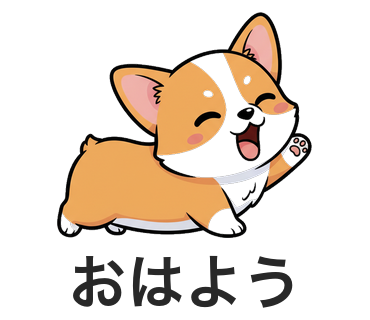
※筆者作成。
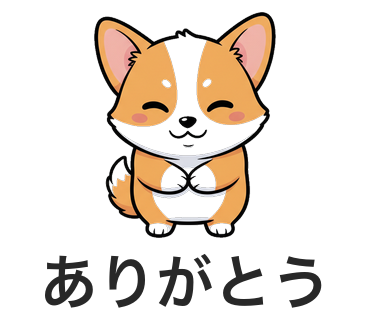
※筆者作成。
※筆者作成。

※筆者作成。
ステップ4:Pillow で日本語テキストを合成(ここが Claude Code の真骨頂)
「Pillow って何?」というレベルでも大丈夫。Claude Code に 「無地の画像 24 枚に、それぞれ別の日本語を画面下に大きく載せる Python スクリプトを書いて」 とお願いするだけです。
私が指示したのは、ざっくりこんな内容:
- フォントは Mac に入っている日本語フォントを使ってほしい
- テキストは 白い縁取り+黒文字 で読みやすく
- 文字が枠からはみ出したら 自動で小さくフォントサイズを下げて ほしい
- 出力サイズは LINE 推奨の 370 × 320 ピクセル に揃えて
すると Claude Code が add_text.py というスクリプトをまるごと書いてくれます。実行は1行:
python3 tools/add_text.pyこれで sticker_01.png〜sticker_24.png + main.png + tab.png が一気に生成されます。これは人間がやったら絶対に丸1日は溶ける作業ですが、AI に丸投げで5分。
🔐 セキュリティで気をつけたこと
- スクリプトに API キーやパスワードは絶対に書かない。今回 Pillow は完全にローカル処理なので、外部に何も飛びません。
- スクリプトを GitHub などに公開する場合は、自分のパソコンのフルパスが書かれていないか も確認しましょう(ホームディレクトリ名やユーザー名がそのまま見えてしまうので)。
ステップ5:LINE 提出用 ZIP に整える
LINE は ZIP の中のファイル名がきっちり決まって います。
main.png:240 × 240 ピクセル(パッケージのメイン画像)tab.png:96 × 74 ピクセル(チャット画面のタブ用)01.png〜24.png:370 × 320 ピクセル以内(本体スタンプ)
これも Claude Code に「sticker_NN_xxx.png を NN.png にリネームコピーして ZIP 化するシェルコマンドを書いて」とお願いすれば、ものの数十秒。
ステップ6:LINE Creators Market にアップロード
ここからは 私(人間)が手で操作する部分 です。Claude Code はブラウザで creator.line.me の中までは触らせない仕様なので、Claude Code に手順を読み上げてもらいながら、自分でクリック しました。
ざっくりとした流れ:
- マイページ → 新規登録 → スタンプ
- タイトル / 説明文(日本語+英語) を入力
- クリエイター名 / コピーライト を入力(例:
© 2026 ChiwaCogi Studio) - AI の使用 で「AIを使用しています」を選び、補足事項 に AI ツール名と「商用利用可・著作権は申請者に帰属」と明記
- スタンプ画像タブ で「24 個」を選び、ZIP ファイルをアップロード
- 販売価格情報タブ で 120円(一番安い設定) を選択
- タグ設定タブ はスキップ可(審査後に自動付与される仕様)
- すべてのタブが ✅ になったら、「リクエスト」ボタンが押せる ようになる
🔐 セキュリティで気をつけたこと
- AI 使用宣言は必ず正直に チェック。後から「AI 使ってました」と判明するとリジェクトの理由になります。
- 補足事項に 「第三者の権利を侵害していない」 ことを明記すると審査者に親切。
- 振込口座情報 は別タブで登録します。スクショは絶対に SNS にあげない!
ステップ7:審査リクエスト送信 → 結果メール待ち
「リクエスト」ボタンを押すと、登録メールに「審査リクエストを受け付けました」のメールが届きます。
審査期間は通常1〜7日。私の場合は 2026年5月2日に申請 して、「2026年5月9日までに結果が届く」見込みでした。
承認されると別途メールが届き、LINE Creators Market マイページ → アイテム管理 → 該当パック → 「販売開始」ボタン を自分で押すと、晴れて LINE STORE / LINE アプリ内ショップに掲載されます(自動販売 OFF を選んだ場合)。
リジェクトの場合は理由がメールで届くので、画像差し替えなどをして 再リクエスト(1日30回まで可能)。
おまけ:第2弾もすぐ作れた(「ヒゲおじシュナの一言返事」)
第1弾の手順を Claude Code に「申し送り書」として Markdown でまとめて保存 しておいたおかげで、第2弾は 3日後にもう申請完了 しました。今度はミニチュアシュナウザー(白眉毛&白ひげのおじいちゃん風)で「ヒゲおじシュナの一言返事」というパック。
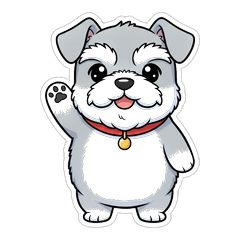
※筆者作成。
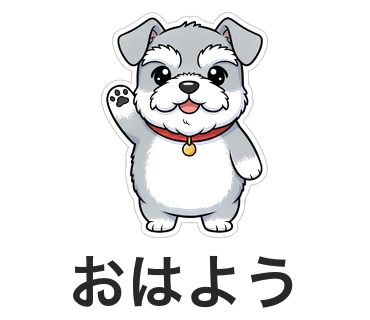
※筆者作成。
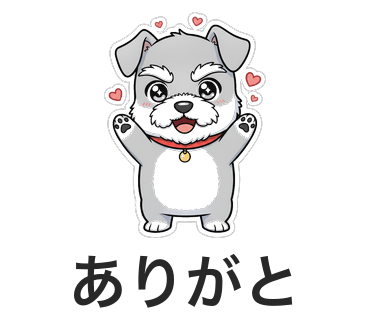
※筆者作成。
これも 2026年5月4日に申請完了。結果は2026年5月11日まで に届く予定。
ド素人がやってみての感想
- 絵が描けなくても、24 個の絵柄統一スタンプが本当に作れる。Nano Banana の安定感に驚きました。
- 「同じセッションでポーズだけ差し替え」のテクは必須。ゼロから毎回頼むと別人の犬になります(笑)。
- 画像本体に文字は書かせない、後から Pillow で乗せる のが鉄則。ここを Claude Code に Python で書いてもらえるのが本当に大きい。
- 「LINE が要求するファイル名形式」はちょっとクセがある ので、リネーム&ZIP化のスクリプトをあらかじめ用意しておくと再申請がラク。
- AI 使用宣言は素直にチェック。隠して通そうとしないこと。
セキュリティまとめ:個人の販売活動で気をつけたい7つ
LINE スタンプ販売は 収益(振込)が発生する個人活動 です。趣味の延長でも、扱う情報の重さは普通のブログとはちょっと違います。私が気をつけた点をまとめておきます。
- クリエイター名は屋号 / ペンネームに:本名はトーク画面の「販売者」として全 LINE ユーザーに見えます
- メールアドレスはスタンプ用にサブを切る:問い合わせ専用にしておくと迷惑メールが本アドレスに来ない
- 振込口座を入力する画面は録画・配信中に絶対開かない:銀行名・支店・口座番号がフレームに映ると一発アウト
- AI ツールの API キーはコードに直書きしない:Claude Code に書いてもらうコードでも、必ず確認
- WordPress などへ自動投稿する場合のパスワードはアプリパスワード(限定権限)で:本パスワードは絶対に使わない、漏れたら速攻リジェネレート
- AI 使用は審査時に正直に申告:後から発覚はパック停止リスクあり
- 記事に貼るスクショから個人情報を消す:ファイルパスのユーザー名、メールアドレス、ID 番号などはぼかす
結論:ド素人でも、Claude Code があれば LINE スタンプは作れる
「絵が描けない」「コードが書けない」「英語が苦手」——どれも、Claude Code とAI画像生成ツールを組み合わせれば、ぜんぶ補えます。私の場合、第1弾を作るのに実質2日、第2弾は手順がまとまっていたので3〜4時間で申請まで到達しました。
承認結果が出たら、また続きを書きます。同じく「いつか作ってみたいな」と思っているおっさん仲間の参考になればうれしいです。
がんばろう、ド素人クリエイター!🐶✨
#LINEスタンプ #LINEクリエイターズマーケット #ClaudeCode #NanoBanana #AIスタンプ #チワコギー #ヒゲおじシュナ #ド素人がやってみた
【出典・参考】LINE Creators Market:https://creator.line.me/ / Google AI Studio:https://aistudio.google.com/ / Anthropic Claude Code:https://www.anthropic.com/claude-code / Pillow(PIL)公式ドキュメント:https://pillow.readthedocs.io/ / 画像はすべて筆者が AI で生成・テキスト合成したオリジナル素材です。
コメント