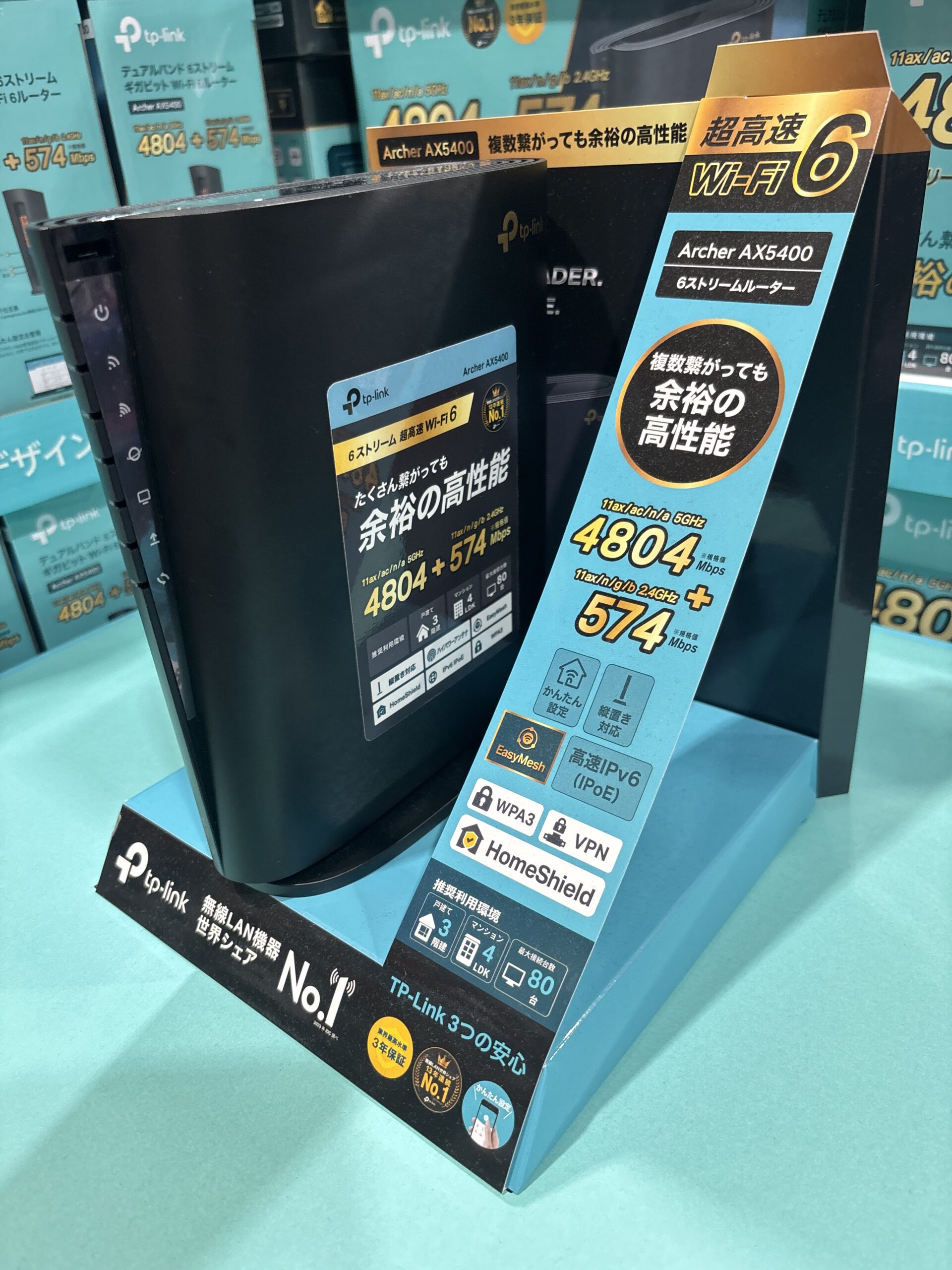
MacBook M2でAIツールをフル活用していたら、ルーターが重くなってきたので思い切ってWi-Fi 6対応ルーターに交換しました。今回はコストコで購入したTP-Link Archer AX5400の設定手順と、旧ルーター(NEC Aterm WG2600HS)からの移行記録をまとめます。
なぜ交換したの?
最近、MacBook M2(8GB)でトリプルモニター+Claude Code+Codexを同時に使うことが増えていました。作業中にルーターの動作が重くなってきて、これはパフォーマンス的にも限界かも……と感じていました。
せっかく交換するならWi-Fi 6(11ax)対応の最新規格にしようと決め、コストコをチェックしたところ良さそうな製品を発見!
選んだルーター:TP-Link Archer AX5400
コストコで7,880円で購入しました。Wi-Fi 6対応ルーターとしてはかなりコスパが良い価格帯です。
| スペック | 詳細 |
|---|---|
| 規格 | Wi-Fi 6(IEEE 802.11ax) |
| 5GHz速度 | 最大 4804Mbps |
| 2.4GHz速度 | 最大 574Mbps |
| 購入価格 | 7,880円(コストコ) |
| 保証期間 | 3年保証 |
旧ルーターのNEC Aterm WG2600HSはWi-Fi 5(11ac)対応。Wi-Fi 6へのアップグレードで速度・安定性の向上を期待しました。
接続構成
わが家のネットワーク構成はこんな感じです。
| 接続機器 | 接続方法 |
|---|---|
| NTT光回線 ONU | WANポートへLANケーブル接続 |
| 太陽光コントローラーBOX | LANポートへ有線接続 |
| MacBook M2 | Wi-Fi接続 |
| iPhone | Wi-Fi接続 |
回線はNTT光回線(v6プラス)です。太陽光のコントローラーは有線LANで安定接続しています。
設定手順(実際にやった11ステップ)
実際に行った設定手順をまとめます。公式マニュアルよりも実体験ベースなので参考にしてください!
- 旧ルーターの電源を切り、LANケーブルを取り外し
NEC Atermの電源を落とし、ONUとつながっているLANケーブルを抜きます。 - TP-Link AX5400をONUのWANポートに有線接続し電源ON
ONU(光回線終端装置)のLANポートと、TP-LinkのWANポートをLANケーブルで接続します。 - 初期SSIDに接続
MacBookのWi-FiからTP-Linkの初期SSIDに接続。本体ラベルに記載された初期パスワードでログインできます。 - 管理画面を開く
ブラウザで192.168.0.1(またはtplinkwifi.net)にアクセスして管理画面を開きます。 - 管理者パスワードを新規設定
セキュリティのために必ず変更します。設定したパスワードは安全な場所に保管しておきましょう。 - タイムゾーンを設定
「UTC+09:00 大阪・札幌・東京」に設定します。 - 接続タイプを選択
自動検出を実行するとv6プラスが検出されたので選択。NTT光回線ならたいていv6プラスで自動検出されます。 - SSIDを旧ルーターと同じに変更
ここがポイント!旧ルーターと同じSSIDに設定することで、iPhoneやMac、太陽光コントローラーを再接続なしでそのまま使えます。 - Wi-Fiパスワードを旧ルーターと同じに変更
SSIDと同様、旧ルーターと同じパスワードに設定。全デバイスの接続設定変更ゼロで移行完了! - 自動アップデートを有効化
毎日03:00〜05:00の時間帯でファームウェアを自動更新するよう設定。深夜なら通信の影響も最小限です。 - インターネット接続確認
ChromeとSafariでそれぞれ接続確認。問題なく通信できることを確認して設定完了!
手順8・9のSSID・パスワードの引き継ぎが今回の移行を楽にした一番のポイントです。接続デバイスが多い家庭でも、一度設定するだけで全デバイスがそのまま使えるのでおすすめです。
注意事項・つまずきポイント
スマートコネクト(2.4GHz/5GHz自動切替)について
TP-Link AX5400はスマートコネクト機能が有効になっています。これは2.4GHzと5GHzを1つのSSIDで自動管理してくれる便利な機能。
旧ルーターでは2.4GHz用と5GHz用の2つのSSIDがありましたが、新ルーターでは1つのSSIDだけ表示されます。デバイスに応じて自動的に最適な周波数帯に切り替わるので、特に気にしなくてOKです。
v6プラスの制限事項
v6プラス回線では以下の機能が利用できません:
- NAT転送
- ALG(Application Layer Gateway)
- VPNクライアント
- VPNサーバー
自宅にVPN環境を構築したい場合は注意が必要です。ゲームや一般的なWeb閲覧には影響ありません。
トラブル時の対応
不具合が発生した場合は 192.168.0.1 にアクセスして管理画面から設定を確認します。改善しない場合はリセットボタンで初期化して再設定します。
また、TP-Link Tether(スマホアプリ)でスマートフォンからルーター管理ができます。接続中のデバイス確認や通信状況の確認も手軽にできておすすめです。
まとめ
コストコで7,880円のTP-Link Archer AX5400でWi-Fi 5→Wi-Fi 6へのアップグレードが完了しました!
- Wi-Fi 6対応で通信速度・安定性が向上
- 旧ルーターのSSID・パスワードを引き継いで全デバイス再接続不要でスムーズ移行
- コストコ価格7,880円+3年保証で十分なコスパ
- スマートコネクトでデバイスが2.4GHz/5GHzを自動選択
今後はMac mini M4(24GB/512GB)の購入も予定しているので、Wi-Fi 6環境にしておいて正解でした。ルーター交換を検討している方の参考になれば嬉しいです!
—
▶ チワコギー工房のLINEスタンプはこちら:https://line.me/S/shop/sticker/author/6123511
▶ X(旧Twitter):@goruublog
コメント